การเขียนโปรแกรมแรกที่ เราเรียกว่า "hello world ในโลก electronic" คือการสั่งการให้ microcontroller สั่งให้ไฟ led กระพริบ
ซึ่งในบทนี้จะเป็นการปูพื้นฐานใน การใช้งานโปรแกรม Arduino และ uploading ไฟล์ sketch ที่เราเขียนเสร็จเข้าสู่อุปกรณ์ Arduino board(ปัจจุบันมีหลายชนิดให้ dowload เพราะ Arduino เป็น open hardware) โดยในที่นี้จะเน้นการใช้งานบน windows XP (Arduino นั้นสามารถใช้ได้กับ MAC และ LINUX ได้ด้วยเพียงแต่ต้องdownload software ให้ถูกชนิด)
ขั้นตอน Prepare( สิ่งที่ต้องเตรียม)
| Arduino board ที่ประกอบสำเร็จหรือประกอบเอง, ในที่นี้เน้น Diecimila (หรือ Arduinoรุ่นใดก็ได้ ที่เป็นรุ่นล่าสุด) | หาซื้อได้ตามwebsite หรือประกอบขึ้นเองได้ | ราคาประมาณ 12xx-13xx
ขึ้นอยู่กับ ราคา MCU ใช้รุ่น 168 หรือ 328 |
| สาย USB Cable. ชนิด หัว A-B |
หาซื้อได้ตามร้านอะไหล่computer ทั่วไป
| ประมาณ 30-50 บาท |
| หลอดไฟ LED(ไดโอดเปล่งแสง) 5 mm. | ร้าน electronic ทั่วไป | ราคา 3-12 บาท |
ขั้นตอน Download the Software
เริ่มจาก download IDE รุ่นล่าสุด จาก url: http://www.arduino.cc/en/Main/Software โดยเลือกให้เหมาะสมกับ OS ที่ใช้ในการพัฒนา
ขั้นตอน Unpack and Install เมื่อ donwload สำเร็จจะได้ไฟล์ในรูปแบบ zip ให้ทำการแตกไฟล์ตาม folder ที่ต้องการ
ขั้นตอน สร้าง Short cut ทำการสร้าง shortcut ไว้บน desktop
ขั้นตอน Select chip ขั้น แรกในการปรับแต่ง Arduino software ให้ match กับ chip. โดยส่วนใหญ่ Arduinos ใช้ chip ATmega168 แต่อย่างไรเราสามารถเปลี่ยนไปใช้ chip ATmega8 ได้
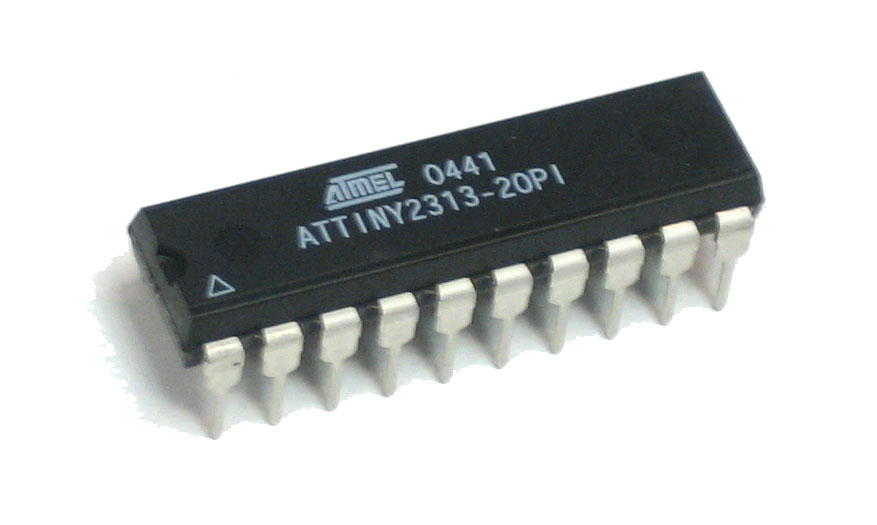
ภาพ chipที่มีเลขตัวถังที่แตกต่างกัน :
ตัวอักษรบ่งบอกว่าเป็น ATMEGA8-16P นั้นคือ chip รุ่น atmega8
หากตัวอักษรเขียนว่า ATMEGA168-20P นั้นคือ chip รุ่น atmega168
หากตัวอักษรเขียนว่า"ATMEGA328P-20P" นั้นคือ chip รุ่น atmega328p
select chip ให้เหมาะสม
ขั้นตอน Select port ขั้น ต่อไปคือการเลือก Port (COMunication Port)โดย Arduino Version ใหม่ๆมักจะใช้ USB port ในการสื่อสาร โดยจะทำการสร้าง virtual port เช่น COM3 เป็นต้น หากเป็นรุ่นที่ใช้ rs232จะใช้COM1-2 ในการสื่อสาร
select serial port ให้เหมาะสม
ขั้นตอน เปิดไฟล์ blink เพื่อทดสอบ Sketches คือไฟล์ scriptsขนาดเล็กที่เราทำการส่งไปยัง Arduino เพื่อสั่งการต่างๆ
เปิดไปที่ Example Sketch (ไฟล์ตัวอย่าง)
โดยไปที่ File menu -> Sketchbook -> Examples -> Digital -> Blink

ซึ่งเปิดไฟล์ตัวอย่างแล้วจะมีโค้ดพิมพ์ให้เสร็จ

ขั้นแรกในการนำ Sketch ที่พร้อมแล้วส่ง arduino จะต้องทำการ Verify/Compile ก่อน เพื่อตรวจสอบความผิดพลาด (เรียงกันเหมือนการตรวจคำผิด)และทำการแปลงcodeดังกล่าวให้เหมาะสม ในการ upload ขึ้นสู่ Arduino hardware
ประมาณสองวินาทีจะได้รับข้อความว่า" Done compiling"(หากโปรแกรมที่เขียนไม่ผิดพลาด)
ใน Status Bar และ Binary Sketch Size: ใน Notification area
ในความหมายนี้คือไฟล์ sketch ได้เขียนและพร้อมที่ uploading ขึ้น Arduino board
โดยเสียบอุปรณ์ Arduino ,จะมีไฟสีเขียวหากเลือก Serial Port ถูกต้อง
ทำการเลือก
Upload to I/O Board จาก
File menu
หลังจากนั้นประมาณหนึ่งวินาทีจะมีข้อความว่า
Done uploading ในช่องstatus bar
ขั้นตอนหาข้อผิดพลาด error detect
หากได้รับข้อความดังกล่าวว่า "avrdude: stk500_getsync(): not in sync: resp=0x00" ซึ่งหมายถึง Arduino ไม่ตอบสนองการทำงาน
โดยการตรวจสอบเบื้องต้นดังนี้:
- การเลือก Serial Port ถูกหรือไม่?
- ทำการติดตั้ง driver (USB)ถูกต้องหรือไม่?
หากได้รับข้อความแสดงความผิดพลาดดังนี้:
แสดงถึงปัญหาเกี่ยวกับserial port โดยแก้ด้วยการติดตั้ง driver อีกครั้งและเลือก serial portให้ถูกต้อง
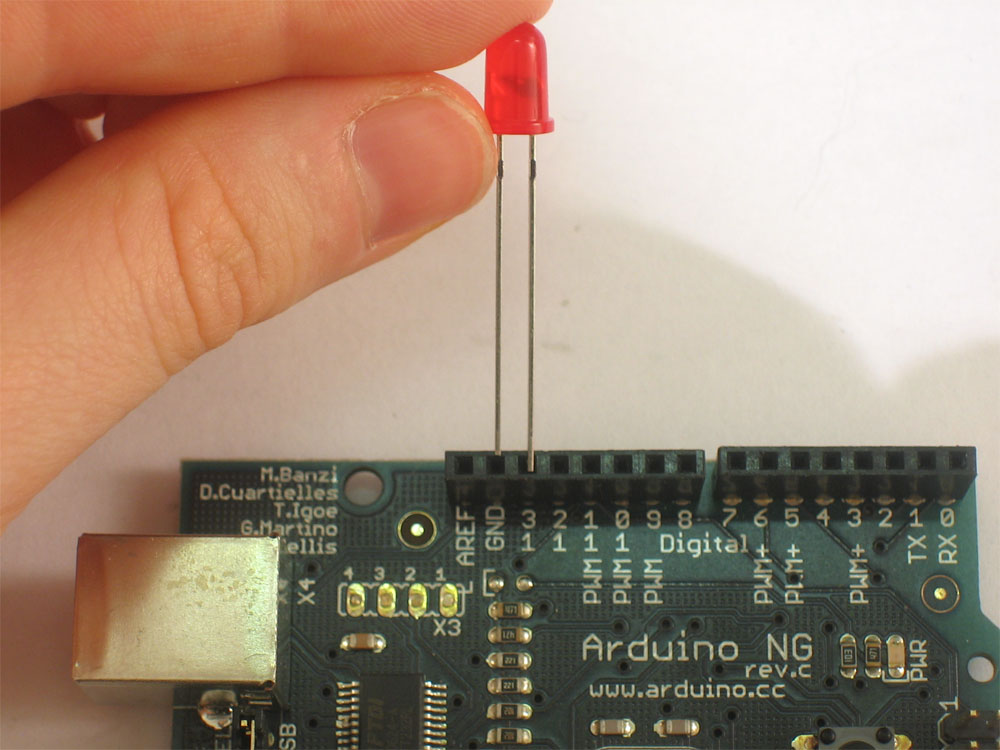
ขั้นตอนการแสดงผล โดย ใช้ Arduino Diecimila แสดงผลการกระพริบไฟ LED โดยนำขาที่ยาวกว่า(Anode)เสียบช่อง Digitalหมายเลข 13 และขาสั้น(cathode)เสียบที่ช่องGND(Ground) เมื่อเสียบลงไปทั้งคู่จะมีไฟกระพริบ
referent : http://www.ladyada.net/learn/arduino/lesson1.html


 fficial&&sa=X&ei=nmVxTIiMFo-ivgO0nrBB&ved=0CC8QBSgA&q=oscilloscope&spell=1]os

 [download code] ->